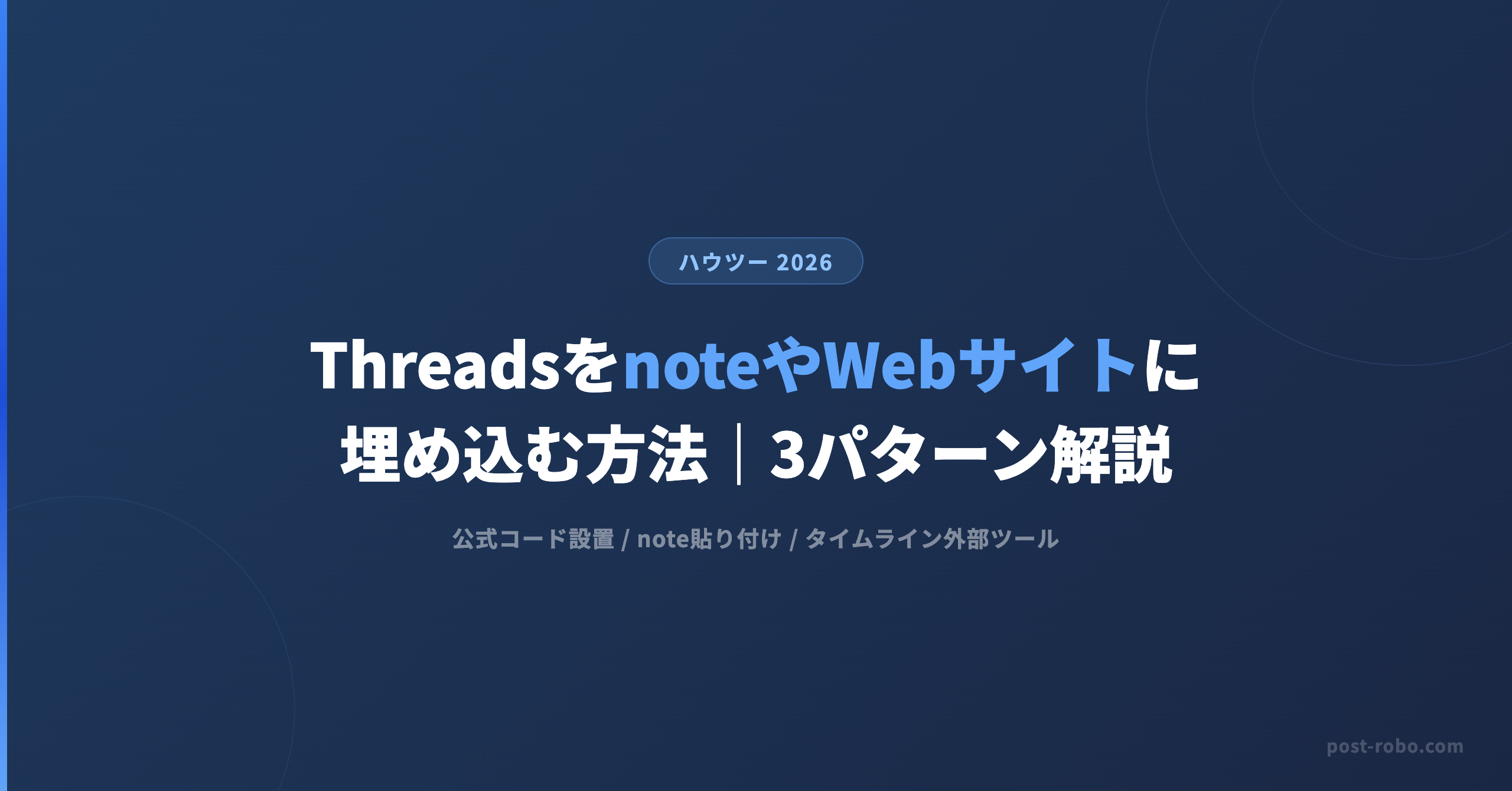
ThreadsをnoteやWebサイトに埋め込む方法|タイムライン表示も解説
Threadsの投稿やタイムラインをWebサイト・noteに埋め込む方法を3パターンで徹底解説。公式の埋め込みコードを使ったWordPress設置手順、noteへのURL貼り付け方法、フィード全体を表示できる外部ツール3選を2026年最新情...
Threadsは2026年現在、月間アクティブユーザーが3億人を超えるテキスト型SNSとして急成長を続けています。ブログやnote記事の中でThreads投稿を引用したい、自社サイトにThreadsのタイムラインを表示させたい——そういったニーズは確実に高まっています。
しかし、「埋め込みコードはどこで取得するのか」「タイムライン全体の表示は可能なのか」という点で迷う方が多いのも事実です。
この記事では、Threadsの埋め込みを3つのパターンに整理し、それぞれの具体的な手順を解説します。noteへの埋め込みから、WordPress等のWebサイト、さらにタイムライン表示まで、2026年の最新情報をもとにまとめました。
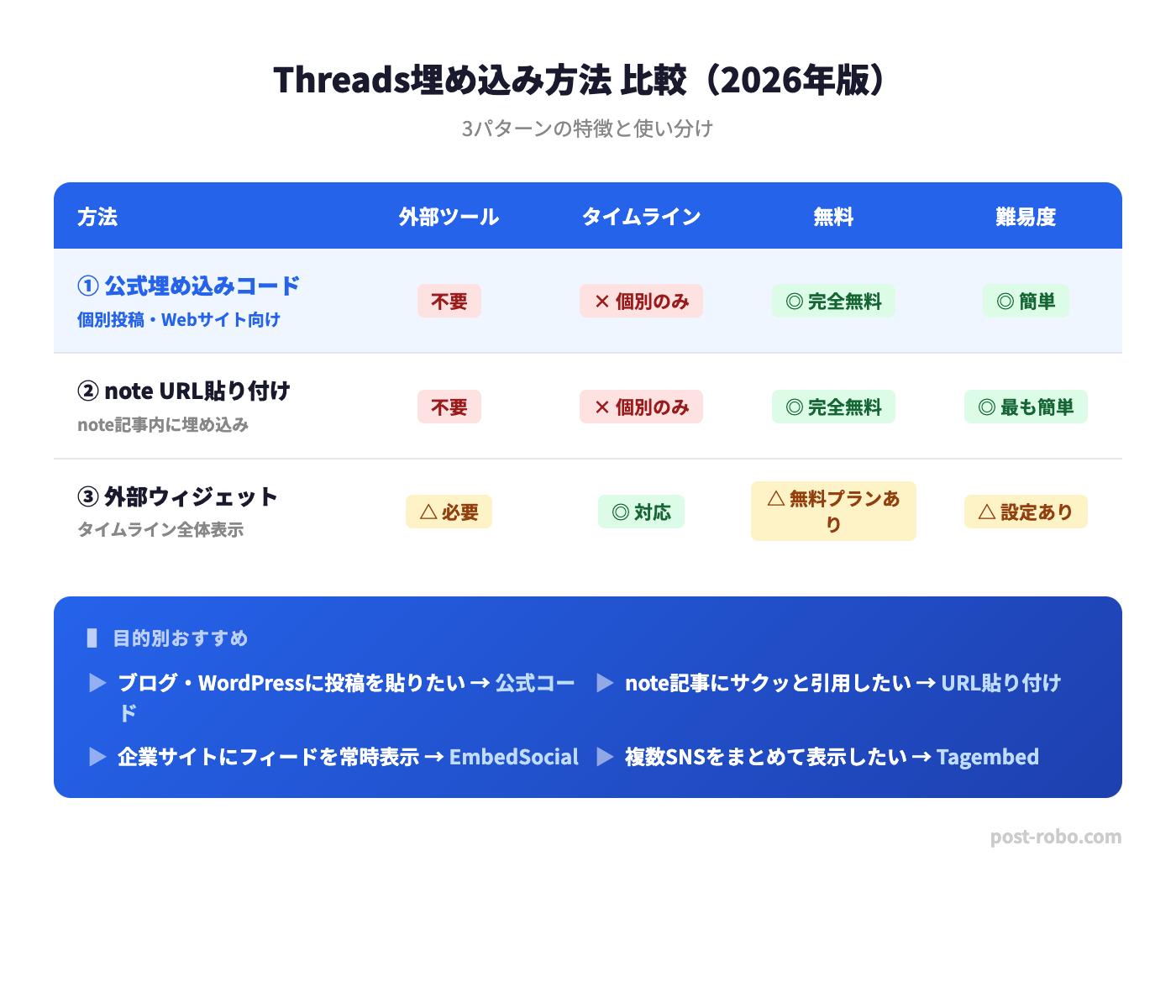
Threads埋め込みの種類は3パターン
Threadsの「埋め込み」には大きく分けて3つの方法があります。用途に合った方法を選ぶことが、迷いなく設置するための第一歩です。
① 個別投稿の埋め込み(公式機能)
特定のThreads投稿をブログやWebサイトに表示する方法です。Threads公式が提供する埋め込みコードを使います。無料・外部ツール不要で利用できます。
② noteへの投稿埋め込み
noteのエディタにThreads投稿のURLを貼り付けるだけで自動的に埋め込み表示されます。2025年1月以降、全ユーザーが利用可能になりました。
③ タイムライン埋め込み(外部ツール)
アカウント全体の投稿フィードをWebサイトに表示する方法です。Threads公式には対応機能がないため、EmbedSocialなどの外部ツールを使います。
Threads投稿をWebサイトに埋め込む手順(公式機能)
埋め込みコードの取得方法
PCブラウザを使う手順です。スマホのThreadsアプリからは埋め込みコードを取得できないため注意してください。
- PCブラウザで埋め込みたいThreads投稿のURLを開く
- 投稿右下の「・・・」(三点メニュー)をクリック
- 「埋め込む」を選択
- 表示されたコードをコピー
取得したコードは で始まるHTMLです。このコードをそのまま貼り付けることで投稿が表示されます。 WordPressへの貼り付け方 ブロックエディタ(Gutenberg)を使っている場合の手順です。 投稿編集画面で「ブロックを追加」をクリック 「カスタムHTML」ブロックを選択 コピーした埋め込みコードを貼り付ける 「プレビュー」タブで表示を確認する クラシックエディタの場合は「テキスト」タブに切り替え、表示させたい位置に直接コードを貼り付けます。 表示上の注意点 長いURLを含む投稿では、埋め込み時に右側が見切れるケースが報告されています。投稿プレビューで確認してから使用することをおすすめします。また、セキュリティプラグイン(例:Wordfence)が外部スクリプトをブロックする場合は、threads.net を許可リストに追加してください。 Threads投稿をnoteに埋め込む方法 2025年1月のアップデートにより、noteにThreadsの投稿を埋め込み表示できるようになりました。特別な設定は不要です。 URLを貼り付けるだけ Threadsで埋め込みたい投稿を開く 投稿のURLをコピー(形式:https://www.threads.net/@アカウント名/post/投稿ID) noteのエディタ上で単独の行にURLを貼り付ける エンターキーを押すと自動的に埋め込み表示に変わる アカウントページのURL(https://www.threads.net/@アカウント名)は埋め込み対象外です。必ず個別投稿のURLを使用してください。 note埋め込みの注意点 URLは単独行に貼ること(テキストと同じ行にあると埋め込みにならない) 投稿者がアカウントを削除・非公開にした場合、埋め込みが自動的に非表示になる 他者の投稿を埋め込む場合は、著作権・プラットフォーム利用規約の確認が必要 Threadsタイムラインを埋め込む方法|外部ツール3選 Threads公式には「タイムライン全体(フィード)」を埋め込む機能がありません。アカウントの最新投稿を一覧でWebサイトに表示したい場合は、外部ウィジェットツールを使います。 主要ツールの比較をまとめました。 EmbedSocial:無料プランあり(制限付き)/日本語UI:なし(英語)/更新:リアルタイム Tagembed:無料プランあり(制限付き)/日本語UI:なし(英語)/更新:リアルタイム SnapWidget:無料プランあり(ウォーターマーク付き)/日本語UI:なし(英語)/更新:定期更新 EmbedSocial Threads公式APIに対応した埋め込みウィジェットサービスです。アカウント連携後、ウィジェットコードをサイトに貼り付けるだけでThreadsフィードが表示できます。 こんな人向け:企業サイトやLPにThreadsタイムラインを常時表示させたい担当者 ここが強い:グリッド・リスト・カルーセルなどデザインカスタマイズが豊富。表示形式を柔軟に選択できる ここを確認:無料プランでは表示投稿数や更新頻度に制限あり。商用利用には有料プランへの移行を検討 Tagembed 複数SNSのフィードを一元的に埋め込めるウィジェットサービスです。Threads以外にInstagram・X・LinkedInなどにも対応しています。 こんな人向け:複数SNSのフィードをまとめて表示したいWebサイト運営者 ここが強い:複数SNSのフィードをまとめてウィジェット化できる。デザインテンプレートが豊富で導入しやすい ここを確認:管理画面は英語のみ。無料プランでは更新頻度に制限がある場合あり SnapWidget Instagramの埋め込みウィジェットとして広く使われてきたサービスで、Threadsにも対応しています。 こんな人向け:シンプルな設定でThreadsフィードを手早くサイトに追加したい方 ここが強い:設定操作がシンプルで初心者でも導入しやすい ここを確認:無料プランには自社のウォーターマーク(ロゴ)が表示される。非表示にするには有料プランが必要 埋め込み時の注意点まとめ 他者の投稿を埋め込む場合 Threads投稿の埋め込み機能はThreadsの利用規約に基づいて提供されています。引用・紹介目的であっても、他者の投稿を無断で埋め込むことは著作権上の問題につながる可能性があります。埋め込む前に投稿者に確認するか、引用の要件(出典明記・改変なし等)を満たす形で掲載することをおすすめします。 ページ速度への影響 埋め込みコードは外部リソースの読み込みを伴うため、ページの表示速度が低下する場合があります。特にタイムライン埋め込みは複数の画像・動画の読み込みが発生します。PageSpeed Insightsで事前にパフォーマンスを確認し、設置数は必要最小限に抑えることをおすすめします。 投稿削除・アカウント非公開による表示消滅 埋め込んだ投稿が削除されたり、投稿者がアカウントを非公開・削除した場合、埋め込み表示が消えます。重要なページに長期間掲載する場合は、スクリーンショットや引用文のバックアップも用意しておくと安心です。 よくある質問(FAQ) Q. Threads公式機能でタイムライン全体を埋め込めますか? 2026年4月時点では、公式機能での対応はありません。個別投稿の埋め込みのみが公式に提供されています。タイムライン全体を表示するにはEmbedSocialなどの外部ツールを使う必要があります。 Q. noteにThreads投稿を埋め込む際にURLの形式は決まっていますか? はい。個別投稿のURL(https://www.threads.net/@アカウント名/post/投稿ID)のみ対応しています。アカウントトップページのURLは埋め込みに対応していません。 Q. WordPressで埋め込みコードが表示されない場合はどうすればいいですか? セキュリティプラグインが外部スクリプトをブロックしている可能性があります。Wordfenceなどを使っている場合は、threads.net ドメインを許可リストに追加してみてください。それでも解決しない場合は、ブラウザのデベロッパーツールでコンソールエラーを確認すると原因を特定しやすくなります。 Q. タイムライン埋め込みツールに日本語対応のものはありますか? 2026年4月時点では、主要ツール(EmbedSocial・Tagembed・SnapWidget)はいずれも英語UIです。管理画面の操作に英語が必要になる点は考慮してください。ブラウザの自動翻訳機能を活用することで、設定操作の負担を軽減できます。 Q. スマホからThreads投稿の埋め込みコードを取得できますか? 現時点では、Threadsアプリ(iOS・Android)から埋め込みコードを取得する機能は提供されていません。PCブラウザでThreadsのWebサイト(threads.net)を開いて操作する必要があります。 Threadsを継続的に更新し続けることで、埋め込みコンテンツの鮮度が保たれます。投稿を安定して続けるには、予約投稿ツールの活用が効果的です。 まずは無料プランから、Threads予約投稿を試してみてください。 https://link.post-robo.com/5gM8vax 最新情報や活用事例はLINEオープンチャットで発信しています。 https://line.me/ti/g2/B1yhWR0OQwqsqwmPilTKbW6eXUEntkpxTPRe-A