Threadsの予約投稿をスプレッドシートで管理する方法|GASとツールの違い
Threadsの予約投稿をスプレッドシートで管理する方法を2種類解説します。GAS(Google Apps Script)で完全無料のシステムを自作する方法と、設定不要の専用ツールを活用する方法を費用・難易度・安定性で比較。自分の技術レベル...
Threadsの予約投稿にスプレッドシートを活用する方法は2種類
Threadsの予約投稿を「スプレッドシートで管理したい」と考えるとき、選択肢は大きく2つある。
- GAS(Google Apps Script)を自分で構築する
- スプレッドシート連携型の専用ツールを使う
どちらもGoogleスプレッドシートに投稿内容・日時を入力して予約できる点は共通している。ただし、初期設定の難易度、維持コスト、運用の安定性が大きく異なる。本記事では両者の違いを整理し、自分に合った方法の選び方を解説する。
方法①:GAS(Google Apps Script)でスプレッドシートと連携する
GASはGoogleが提供するサーバーレスのスクリプト実行環境で、Threads APIと組み合わせることで無料の予約投稿システムを構築できる。
こんな人向け
- エンジニアリングの知識がある、または勉強中
- 完全無料で運用したい
- 細かい挙動をカスタマイズしたい
ここが強い
- 月額費用がかからない: GASもスプレッドシートも無料
- 自由度が高い: 投稿フォーマットやトリガー条件を自分で定義できる
- データが手元に残る: スプレッドシート上で投稿履歴を管理しやすい
ここが弱い
- 初期設定に時間がかかる: Threads APIの認証設定、GASコードの貼付け・修正、トリガー設定など複数のステップが必要
- 仕様変更に自力で対応する必要がある: Threads APIの変更があった場合、コードを自分で修正しなければならない
- 処理時間の制限がある: GASは1回の実行が最大6分に制限されており、投稿数が多いと処理しきれないケースがある
GASを使ってThreads予約投稿を設定する手順
- Meta Developer PlatformでThreads APIのアクセストークンを取得する
- Googleスプレッドシートを新規作成し、投稿日時・本文・画像URLの列を用意する
- スプレッドシートのスクリプトエディタを開き、投稿スクリプトを貼り付ける
- GASのトリガーを「時間ベース」で毎時または毎分実行に設定する
- テスト投稿で動作を確認する
note上では「GASラボ」や「Hottarita」氏が詳細な手順を公開しており、コードを丸ごとコピーして使えるものも多い。初心者には既製のGASスクリプトを活用する方法が近道だ。
方法②:スプレッドシート連携型の専用ツールを使う
GASではなく、スプレッドシートと連携できる予約投稿ツール(SaaS)を使う方法もある。ツール側でAPI連携・スケジュール実行・エラー対応をすべて処理してくれるため、自分でコードを書く必要がない。
こんな人向け
- プログラミングの知識がない
- 安定稼働を最優先したい
- 複数アカウントや複数SNSを一括管理したい
ここが強い
- 設定がシンプル: スプレッドシートや管理画面に投稿内容を入力するだけで予約できる
- APIの仕様変更に自動対応: ツール側でアップデートが行われるため、利用者が修正作業をする必要がない
- サポートがある: 問題が起きたときに問い合わせ窓口がある
ここが弱い
- 月額費用が発生するものがある: 無料プランは機能制限がある場合が多い
- ツールの仕様に縛られる: カスタマイズの自由度はGASに劣る
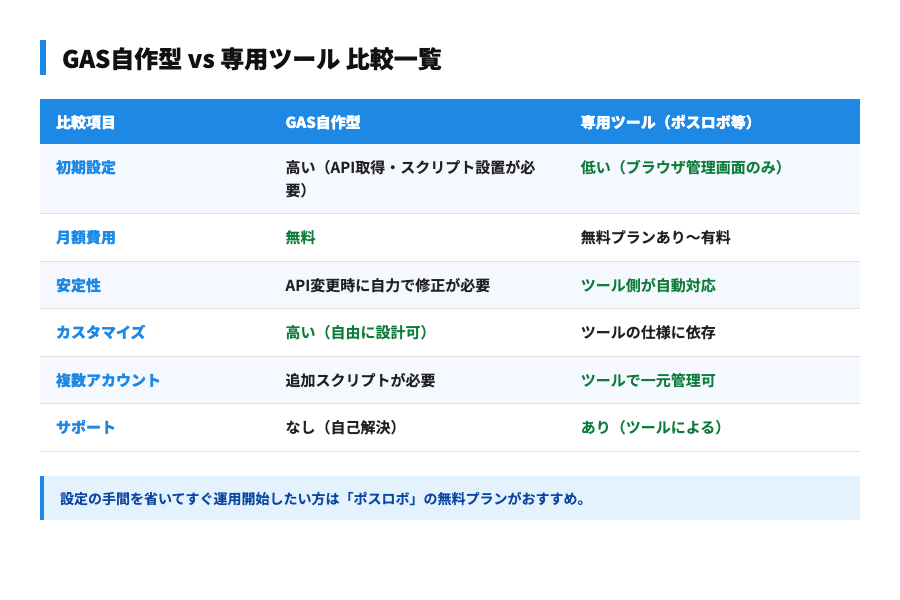
GASと専用ツールの比較表
GAS自作型と専用ツールの主な違いを以下にまとめた。
- 初期設定の難易度: GAS → 高い(要エンジニア知識) 専用ツール → 低い
- 月額費用: GAS → 無料 専用ツール → 無料〜有料
- 安定性: GAS → 仕様変更時に要修正 専用ツール → ツール側が対応
- カスタマイズ性: GAS → 高い 専用ツール → ツール依存
- 複数アカウント対応: GAS → 設定次第 専用ツール → ツールによる
- サポート: GAS → なし 専用ツール → あり(ツールによる)
こんな人はGASがおすすめ
- スクリプトを自分で書けるか、公開されているコードを読み解ける
- 完全無料で始めたい
- 投稿ロジックを細かく制御したい(例: 特定のキーワードがある投稿だけ自動投稿しない、など)
こんな人はツールがおすすめ
- プログラミングに慣れていない
- 初期設定の手間を最小化したい
- 安定して毎日運用したい
Threads予約投稿ツール「ポスロボ」の特徴
Threadsの予約投稿ツールのひとつが「ポスロボ」だ。スプレッドシートへの直接入力ではなく、管理画面から投稿内容・日時を設定できるシンプルな操作性が特徴で、技術的な初期設定なしで使い始められる。
ポスロボの主な特徴:
- Threads専用の予約投稿・自動投稿に対応
- 無料プランから利用可能
- 設定はブラウザ上の管理画面で完結
GASのようにAPIトークン取得やスクリプト設定が不要なため、「スプレッドシート管理を試したが設定が難しかった」という方に向いている。
スプレッドシートでThreads予約投稿を管理するときの注意点
Threads APIのアクセストークンには有効期限がある
Threads APIのアクセストークンは一定期間で失効する。GASで構築したシステムの場合、更新処理を自動化していないと投稿が突然止まるリスクがある。定期的にトークンの有効期限を確認しておく。
投稿頻度とAPI制限に注意
Threads APIには1日あたりの投稿数に上限がある。スプレッドシートに大量の投稿予約を入れても、上限に達した時点で投稿が止まる。
スプレッドシートのシート管理は運用初期に設計する
投稿日時・本文・ステータス(予約済/投稿済/エラー)の列を最初から設計しておくと、後からの管理が楽になる。特に「投稿済」フラグの管理を怠ると二重投稿が発生することがある。
GASの実行時間制限(6分)を把握する
GASは1回のスクリプト実行が最大6分に制限されている。投稿件数が多い場合は1回の実行で処理しきれないことがあるため、実行間隔とバッチサイズを適切に設計する必要がある。
よくある質問(FAQ)
Q. スプレッドシートの予約投稿ツールとポスロボはどう違う?
スプレッドシート+GASのツールは無料で使える反面、初期設定(APIトークン取得・スクリプト設置・トリガー設定)が必要です。ポスロボはブラウザの管理画面から設定が完結するため、技術的な準備なしで使い始められます。
Q. GASの予約投稿は無料で使えますか?
GASもGoogleスプレッドシートも基本的に無料です。ただし、画像投稿に外部ストレージ(Cloudinaryなど)を使う場合は、そちらの費用が発生することがあります。
Q. 複数アカウントのThreadsを一つのスプレッドシートで管理できますか?
GASの自作ツールの場合、複数アカウントに対応するには追加のスクリプト設定が必要です。専用ツールを使う場合は、ツールが複数アカウントに対応しているか確認してください。
Q. Threads公式の予約投稿機能との違いは何ですか?
Threads公式アプリの予約投稿機能は1投稿ずつ手動で予約する仕様です。スプレッドシートを使った方法は、大量の投稿を一括で予約・管理できる点が異なります。
Q. 投稿が失敗したとき、どうやって確認しますか?
GAS利用時は、スクリプトの実行ログ(GASのダッシュボード)でエラー内容を確認できます。スプレッドシートのステータス列にエラーフラグを書き込む設計にしておくと、一目で確認できます。
まとめ
Threadsの予約投稿をスプレッドシートで管理する方法は、GAS自作型と専用ツール活用型の2種類に大別される。
- GAS自作型: 無料・高自由度だが初期設定と保守が必要
- 専用ツール: 設定が簡単・安定稼働しやすいが費用がかかる場合もある
どちらが向いているかは、技術的なスキルと運用の規模次第だ。設定の手間を省いてすぐに運用を始めたい場合は、まず無料プランで専用ツールを試してみるのが現実的な選択肢になる。
まずは無料プランから、Threads予約投稿を試してみてください。
https://link.post-robo.com/5gM8vax
最新情報や活用事例はLINEオープンチャットで発信しています。
https://line.me/ti/g2/B1yhWR0OQwqsqwmPilTKbW6eXUEntkpxTPRe-A