スレッズ下書き機能の使い方と限界|予約投稿ツールとの違いも解説
スレッズの下書き機能の使い方と、「日時指定できない」などの限界を解説。予約投稿ツールとの違いも比較し、投稿し忘れを防ぐ方法まで紹介します。Threads運用を効率化したい方はぜひ参考にしてください。
スレッズ(Threads)には下書き保存機能が備わっており、作成中の投稿を残して後から編集・公開できます。ただし、下書きと予約投稿は似ているようで大きく異なります。「下書きに保存したのに投稿し忘れた」「指定した時間に自動投稿したい」という悩みは、機能の違いを理解することで解消できます。本記事では、スレッズ下書きの使い方・手順、できないことの限界、そして予約投稿ツールとの違いをわかりやすく解説します。
スレッズ「下書き」とは何か
下書きとは、作成途中の投稿内容を一時保存しておく機能です。思いついたタイミングで書き留め、後から編集して投稿できます。スレッズでは2024年ごろから下書き機能が実装され、現在はスマホアプリ・Web版の両方で利用できます。
下書きの最大の特徴は「内容を保存できるが、投稿タイミングは自分で決める」点です。指定した日時に自動投稿する「予約投稿」とは、根本的に仕組みが異なります。
スマホアプリ(iOS/Android)での下書き保存・確認手順
下書きに保存する方法
- ホーム画面下部のペンアイコンをタップして投稿作成画面を開く
- テキスト・画像などを入力する
- 投稿せず、画面左上の「←(戻る)」をタップ
- 「下書きとして保存」をタップ
投稿を途中でやめた際に表示される「下書きとして保存」のダイアログで確定します。キャンセルを選ぶとそのまま削除されるため注意が必要です。
保存した下書きを確認・開く方法
- 投稿作成画面を開く
- 右上に表示される「≡(ハンバーガーアイコン)」をタップ
- 保存した下書き一覧が表示される
- 編集したい下書きをタップして選択する
下書き一覧には保存した日時順にリストが表示されます。件数が増えてきたら不要なものを削除し、整理しておくと使いやすくなります。
下書きを編集・削除する方法
下書き一覧から、編集したい場合はそのまま内容をタップして修正できます。削除する場合は、下書きを左にスワイプするか長押しして「削除」を選択します。
Web版(PC・ブラウザ)での下書き操作
スレッズのWeb版(threads.net)でも下書き機能を利用できます。作成ボタンから投稿を作成し、送信せずに閉じると「下書きとして保存」の選択肢が表示されます。Web版の下書き一覧は、作成画面を開いた後に表示されるアイコンからアクセスできます。
PCで文章を準備してスマホから投稿したい場合は、同一アカウントでログインすることで下書きを参照できます。ただし、デバイス間の同期は完全ではない場合もあるため、重要な投稿内容はメモアプリなど別の手段でもバックアップしておくと安心です。
スレッズ下書き機能の限界・できないこと
下書き機能は便利な反面、次の制約があります。用途に応じて予約投稿ツールと使い分けることが重要です。
投稿日時を指定できない 下書きは「保存」であり「スケジュール設定」ではありません。「明日の午前9時に投稿したい」という日時指定はできず、投稿には毎回手動での操作が必要です。
デバイス間の同期が不完全な場合がある スマホで作成した下書きがPC版で表示されない、またはその逆のケースが報告されています。複数デバイスを使い分けている場合は注意が必要です。
チームや複数アカウントで共有できない 下書きは個人のアカウントに紐づいており、チームメンバーとの共有や閲覧権限の付与はできません。
保存件数に上限がある 公式の明確な上限は公開されていませんが、大量の下書きを長期保存する用途は想定されていません。重要な内容は別途メモしておくと安心です。
下書きからの予約設定はできない 「下書きに保存してから、後で日時を設定する」という操作はできません。予約投稿は投稿作成時に設定する必要があります。
下書きと予約投稿の違い
以下に、スレッズ下書き機能と予約投稿(公式機能)の主な違いをまとめます。
- 投稿日時の指定:下書き → できない / 予約投稿(公式)→ できる
- 自動投稿:下書き → 手動が必要 / 予約投稿(公式)→ 自動投稿
- 利用可能対象:下書き → 全ユーザー / 予約投稿(公式)→ 一部ユーザーのみ
- チーム共有:下書き → 不可 / 予約投稿(公式)→ 不可
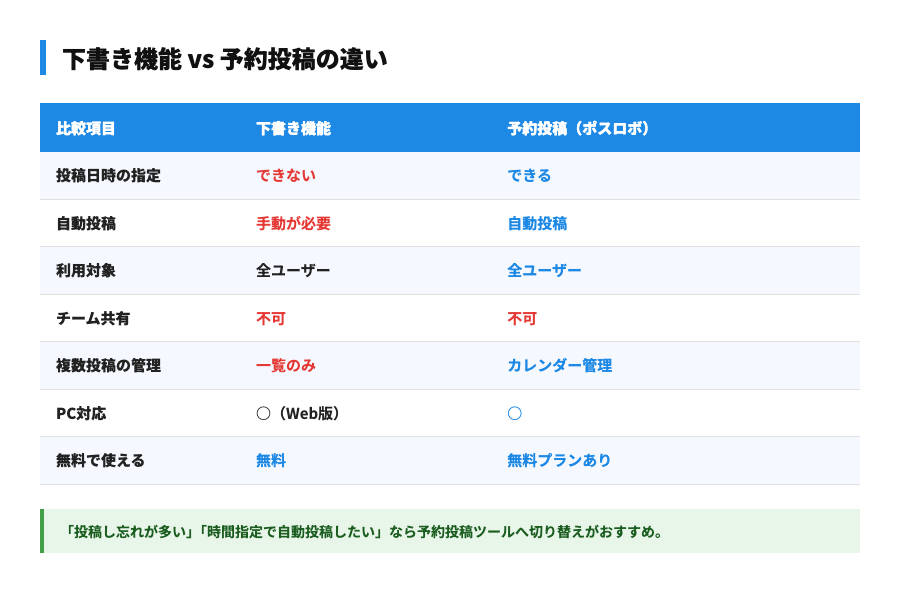
Threads予約投稿ツール「ポスロボ」と下書き機能の比較
ポスロボとは
ポスロボはThreadsの予約投稿に特化したツールです。Threads公式APIに対応しており、アカウントと安全に連携できます。投稿内容と日時をあらかじめ設定しておくだけで、指定した時間に自動で投稿されます。下書き機能では解決できない「投稿し忘れ」「手動操作の手間」を解消できます。
こんな人向け
- 毎朝・毎晩など、決まった時間にスレッズへ投稿したい
- 週単位で複数の投稿をまとめてスケジュールしたい
- 下書きを作っても投稿し忘れることが多い
ここが強い
- 無料プランから使える:費用をかけずに試せるため、まずどんな使い心地かを確認できます。
- シンプルな操作:スマホ・PCどちらからでも管理可能で、難しい設定は不要です。
- 公式API連携:Threads公式APIを使用しているため、アカウントの安全性を損ないません。
ここを確認してから使う
スレッズ公式の下書き機能だけで事足りる場合は、ツールの導入は必須ではありません。「下書きを作っても投稿し忘れる」「毎回手動で投稿するのが辛い」と感じ始めたタイミングで切り替えを検討するのがおすすめです。
よくある質問(FAQ)
Q. スレッズの下書きはどこに保存されますか?
A. スレッズアプリ内に保存されます。投稿作成画面右上の「≡」アイコンをタップすると下書き一覧にアクセスできます。
Q. 下書きは別のデバイスで見られますか?
A. 同じアカウントでログインしていれば確認できる場合がありますが、デバイス間の同期が完全でないケースもあります。重要な投稿内容は、メモアプリや予約投稿ツールで管理する方が確実です。
Q. 下書きは何件まで保存できますか?
A. 公式に件数上限の明示はありませんが、大量保存には向いていません。定期的に不要な下書きを削除することをおすすめします。
Q. 下書きを保存してから日時を設定することはできますか?
A. 現時点ではできません。予約投稿の設定は投稿作成時に行う必要があります。
Q. 下書き機能と予約投稿ツールのどちらを使うべきですか?
A.「保存して後で手動投稿」でよければ下書きで十分です。「指定した日時に自動投稿したい」「複数投稿を一括管理したい」場合は予約投稿ツールが適しています。
まとめ
スレッズの下書き機能は、作成途中の投稿を保存して後から公開できる便利な機能です。ただし、「日時指定」「自動投稿」はできないため、継続的な運用や計画的な投稿には限界があります。
- 下書きの確認は投稿作成画面右上の「≡」アイコンから
- 日時指定・自動投稿が必要なら予約投稿ツールを使う
- スレッズ公式の予約投稿機能は一部ユーザーのみ利用可能
- ポスロボなどのツールを使えば、無料から予約投稿を始められる
まずは無料プランから、Threads予約投稿を試してみてください。
https://link.post-robo.com/5gM8vax
最新情報や活用事例はLINEオープンチャットで発信しています。
https://line.me/ti/g2/B1yhWR0OQwqsqwmPilTKbW6eXUEntkpxTPRe-A