Bufferで予約投稿する方法|Threads対応状況と使い勝手を解説
「BufferでThreadsの予約投稿はできるの?」——そんな疑問を持つ方へ。Bufferの機能・料金・Threads対応状況を詳しく解説します。BufferはThreads予約投稿に対応していますが、管理画面は英語のみです。
Bufferで予約投稿する方法|Threads対応状況と使い勝手を解説
「BufferでThreadsの予約投稿はできるの?」「管理画面が英語だけど使いこなせる?」——そんな疑問をお持ちの方に向けて、Bufferの機能・料金・Threads対応状況を詳しく解説します。
結論からお伝えすると、BufferはThreadsの予約投稿に対応しています。ただし管理画面は英語のみで、日本語には対応していません。この記事では実際の設定手順からメリット・デメリット、日本語で使える代替ツールまでまとめています。
Buffer(バッファー)とは?
Bufferは2010年にアメリカで創業されたSNS管理ツールです。X・Threads・Instagram・Facebook・LinkedIn・Blueskyなど11種類のSNSに対応しており、世界中の多くのチームや個人クリエイターに利用されています。
投稿の予約・スケジュール管理・分析レポートをひとつのダッシュボードで完結できる点が特徴です。
対応SNS一覧
Bufferが対応しているSNSは以下のとおりです。
X(旧Twitter)/Threads/Instagram/Facebook/LinkedIn/Bluesky/Pinterest/TikTok/YouTube/Google ビジネスプロフィール/Mastodon
Threadsは2024年以降に正式対応し、テキスト・画像・スレッド形式の投稿予約が可能になっています。
管理画面は英語のみ
Bufferの管理画面は英語のみで、日本語への切り替え機能はありません。直感的なUIで操作自体はシンプルですが、英語に慣れていない方には使いづらさを感じる場面もあります。
BufferでThreadsの予約投稿はできる?
Bufferを使うことで、Threadsへの予約投稿が可能です。ただし、できることとできないことがあります。
できること
テキスト投稿の予約/複数枚の画像添付/スレッド形式(返信チェーン)の投稿作成/複数アカウントの一括管理
できないこと・制限があること
動画投稿は一部制限あり(Threads API側の仕様による)/無料プランはストック数が1チャンネルあたり10件まで/ファーストコメントの自動投稿は非対応
Threads連携の手順
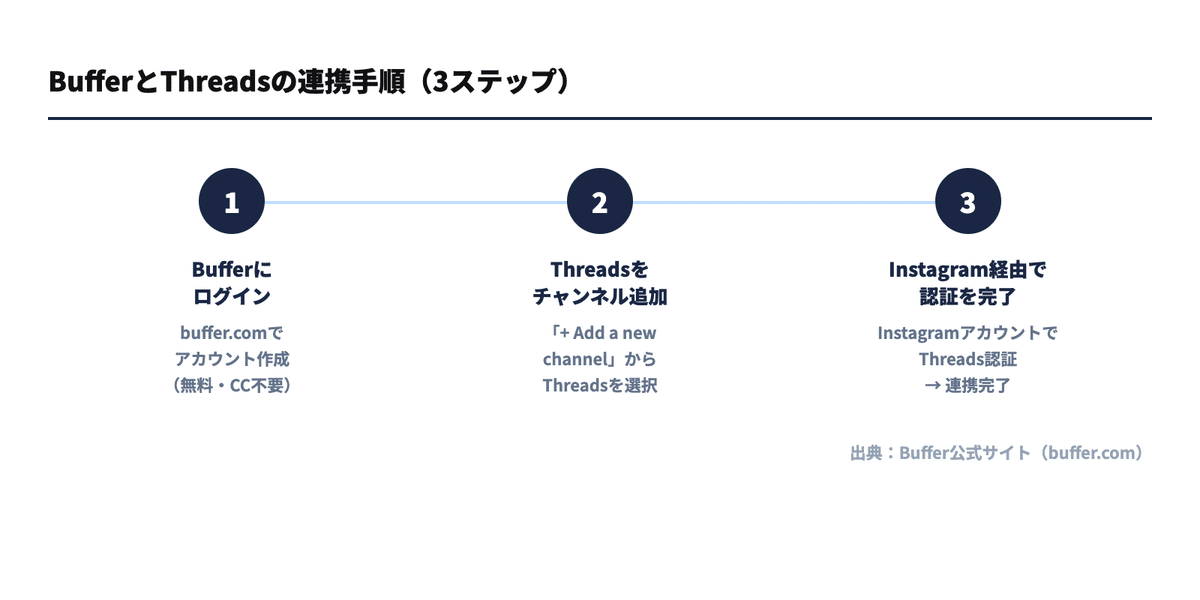
BufferとThreadsの連携は以下の3ステップで完了します。
① Bufferのダッシュボードにログイン後、左メニューの「+ Add a new channel」をクリック
② SNS一覧から「Threads」を選択
③ Instagramアカウント経由でThreadsの認証を完了
連携後は投稿作成画面でThreadsアイコンを選択するだけで、テキスト・画像・スレッドを予約設定できます。
Bufferの料金プラン(2026年最新)
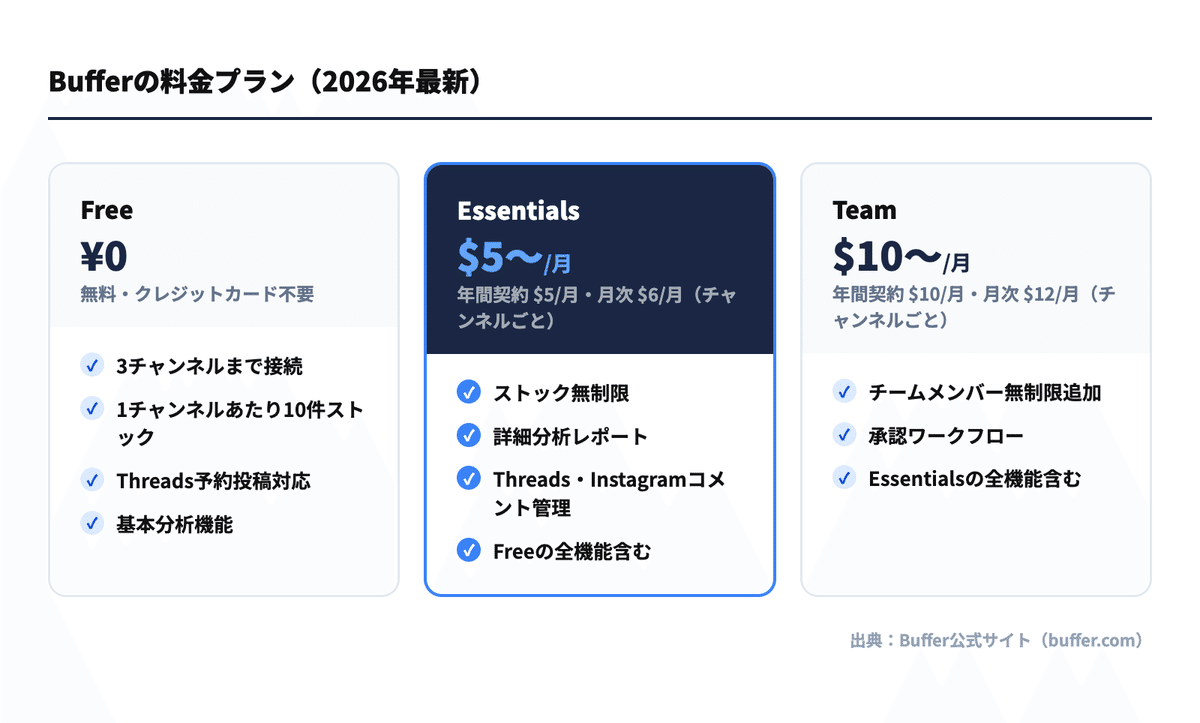
Bufferには無料プランと有料プランがあります。
Free(無料):チャンネル数3つまで、1チャンネルあたり10件のストック投稿、基本分析機能
Essentials(月次$6/月・年間契約$5/月、チャンネルごと):ストック無制限、詳細分析、Instagram・Threadsのコメント管理
Team(月次$12/月・年間契約$10/月、チャンネルごと):Essentialsの全機能+チームメンバー追加・承認ワークフロー
Threadsを1アカウントだけ運用するなら、無料プランで十分な場合がほとんどです。ただし1チャンネル10件というストック制限は注意が必要です。
Bufferでの予約投稿の手順(4ステップ)
STEP1: アカウント作成
buffer.comにアクセスし、メールアドレスまたはGoogleアカウントで登録します。クレジットカードの入力は不要で、無料プランをすぐに使い始められます。
STEP2: Threadsアカウントを連携
ダッシュボード左メニューの「+ Add a new channel」からThreadsを選択し、Instagramアカウントで認証します。
STEP3: 投稿を作成・日時設定
「Create Post」から投稿を作成します。テキスト・画像を入力後、「Schedule Post」で投稿日時を指定。「Add to Queue」を使えば、あらかじめ設定した時間帯に自動でキューイングされます。
STEP4: スケジュール確認
「Queue」タブから予約済み投稿の一覧を確認・並び替えができます。タイムゾーンはアカウント設定で「Tokyo (GMT+9)」に設定しておきましょう。
Bufferのメリット・デメリット
メリット
無料で使い始められる:クレジットカード不要で3チャンネルまで無料対応
対応SNSが幅広い:Threads含む11SNSをひとつのツールで管理できる
シンプルなUI:投稿機能に特化した設計で、初めてSNS管理ツールを使う人でも操作しやすい
実績のある老舗ツール:10年以上の運営実績があり、セキュリティ・安定性は十分
デメリット
管理画面が英語のみ:日本語表示に切り替えられないため、英語に不慣れな場合はハードルになる
AI投稿生成機能がない:投稿文の自動生成・提案機能は搭載されていない(別途AI活用が必要)
無料プランのストック制限:1チャンネル10件のストック制限があるため、複数アカウントを本格運用するには有料プランが必要
料金がチャンネル数に比例:有料プランはチャンネル数×月額制のため、アカウント数が増えると費用が高くなる
こんな人に向いている / 向いていない
Bufferが向いている人
複数のSNSをひとつのツールでまとめて管理したい人/英語の管理画面に抵抗がない人/まず無料で試してみたい人/チームで投稿を承認フローを使って管理したい人
Bufferが向いていない人
管理画面を日本語で使いたい人/投稿文をAIで自動生成したい人/Threadsに特化したシンプルなツールを探している人
日本語で使えるThreads予約投稿ツールを探しているなら
Bufferは優れたツールですが、「英語UIが使いにくい」「AI機能がほしい」という場合は、日本製のThreads予約投稿ツール「ポスロボ」が選択肢のひとつです。
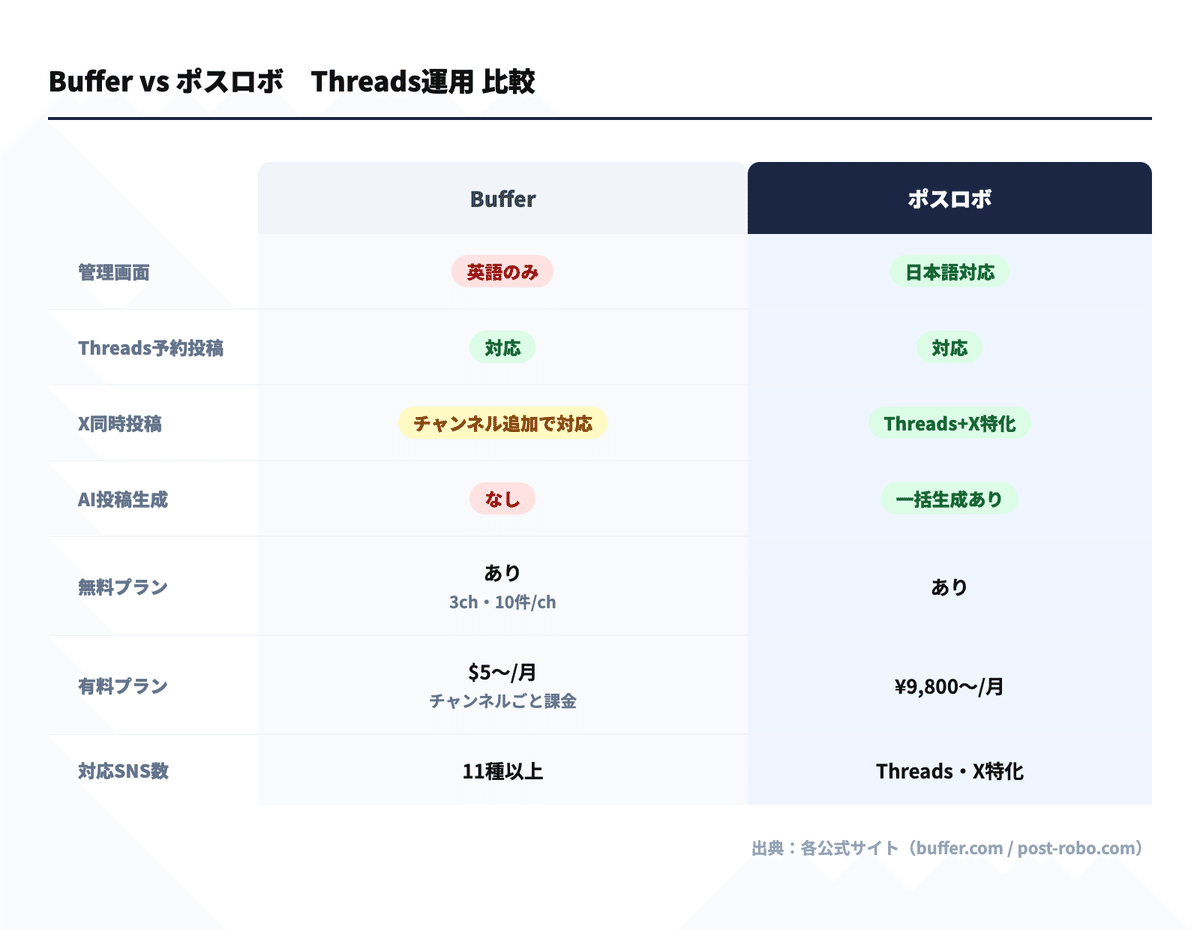
BufferとポスロボのThreads運用における主な違い
管理画面の言語:Buffer → 英語のみ / ポスロボ → 日本語対応
AI投稿生成:Buffer → なし / ポスロボ → 月〜日分を一括生成するAI機能あり
X(旧Twitter)同時投稿:Buffer → 対応(チャンネルとして追加) / ポスロボ → Threads+X同時投稿に特化
無料プラン:Buffer → あり(3チャンネル・10件/ch) / ポスロボ → あり
英語ツールに慣れていてマルチSNS管理がしたい場合はBuffer、日本語UIでThreads運用を効率化したい場合はポスロボ、という選び方が自然です。
よくある質問
Q. BufferはThreadsに無料で使えますか?
A. 無料プランでもThreadsへの予約投稿は可能です。ただし1アカウントあたりストック10件の制限があります。
Q. Bufferの管理画面は日本語に変えられますか?
A. 対応していません。管理画面は英語のみです。ただし投稿本文は日本語で入力・予約できます。
Q. 無料プランで何件まで予約できますか?
A. 1チャンネル(アカウント)あたり最大10件の投稿をキューにストックできます。投稿が完了するとストック枠が空きます。
Q. Bufferで複数のThreadsアカウントを管理できますか?
A. 可能ですが、複数チャンネルを追加する場合は無料プランの3チャンネル枠に注意が必要です。4つ目以降は有料プランが必要です。
Q. Bufferはいつでも解約できますか?
A. 有料プランはサブスクリプション方式で、いつでも解約可能です。解約後は無料プランに自動ダウングレードされます。
まとめ
Bufferは無料で使えるSNS管理ツールで、Threadsを含む11のSNSに対応しています。設定手順もシンプルで、複数のSNSをまとめて管理したい方に向いています。
一方で管理画面が英語のみ・AI機能なし・無料プランのストック制限という点は把握しておく必要があります。
「日本語UIで使いたい」「AIで投稿を自動生成したい」という場合は、Threads特化の日本語ツールも検討してみてください。
まずは無料プランから、Threads予約投稿を試してみてください。
最新情報や活用事例はLINEオープンチャットで発信しています。